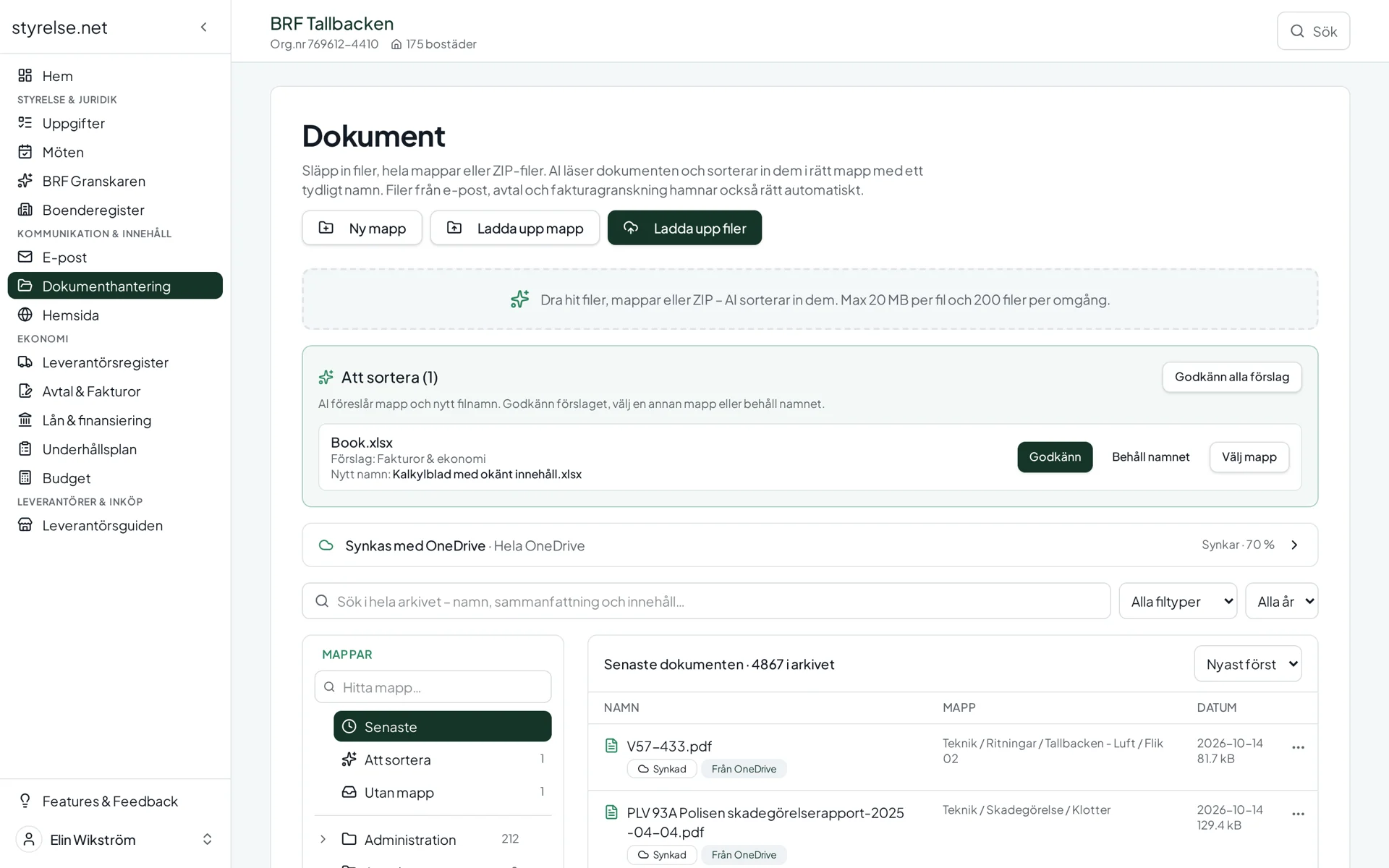
Steg för steg
- 1
Öppna Dokument
Gå till Dokument i Mitt konto och välj att koppla en molntjänst.
- 2
Logga in i OneDrive eller Google Drive
Välj tjänst och logga in med kontot där föreningens filer finns.
- 3
Välj rotmapp
Välj den mapp som ska synkas – en undermapp eller hela driven. Ingenting utanför den mappen påverkas.
- 4
Vänta in första synken
Vid första synken läses alla filer in i omgångar. En förloppsindikator visar hur många filer som är klara och ungefär hur lång tid som återstår.
- 5
Ladda upp nya filer
När ni laddar upp filer föreslår AI:n mapp och filnamn utifrån er egen mappstruktur. Ni godkänner, ändrar eller väljer en annan mapp.
- 6
Hitta rätt bland tusentals filer
Sök efter mappar och filer, spara favoritmappar och använd filter och sortering i arkivet.
Vanliga frågor
- Flyttas våra filer i OneDrive?
- Nej. Synken följer den mapp ni väljer och flyttar inte filer i molnet.
- Måste vi ha OneDrive eller Google Drive?
- Nej, ni kan också ladda upp filer direkt till arkivet i Styrelse.net.
- Vad händer om många filer försvinner på en gång?
- Om en synkomgång saknar ovanligt många filer tas de inte bort i portalen, som skydd mot misstag.
Läs mer om modulen
Dokumenthantering